Unityでのドット絵活用:ピクセルパーフェクト編
前回から引き続きドット絵活用のお話。
今回はピクセルパーフェクト編!
去年末にリリースした『わんもあトラップ』でもドット絵を活用していたけど、ピクセルパーフェクトがよくわからなくて適当な実装をしていた。
1週間のゲームジャムだからね! 時間ないからね!!
で、その結果。
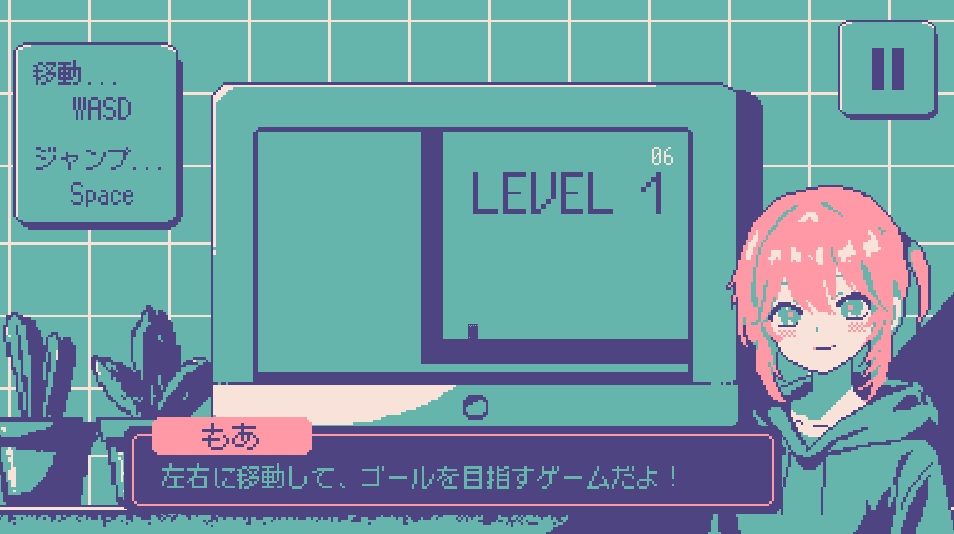
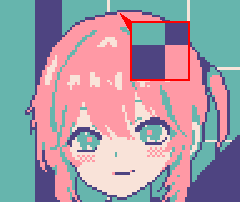
全然ピクセルパーフェクトでないゲームを世に解き放ってしまった。
このままでは全世界のドット絵好きさんに怒られる!
そんな訳でスピンオフ作である『わんもあファクト』ではちゃんとピクセルパーフェクトになるように見直した。
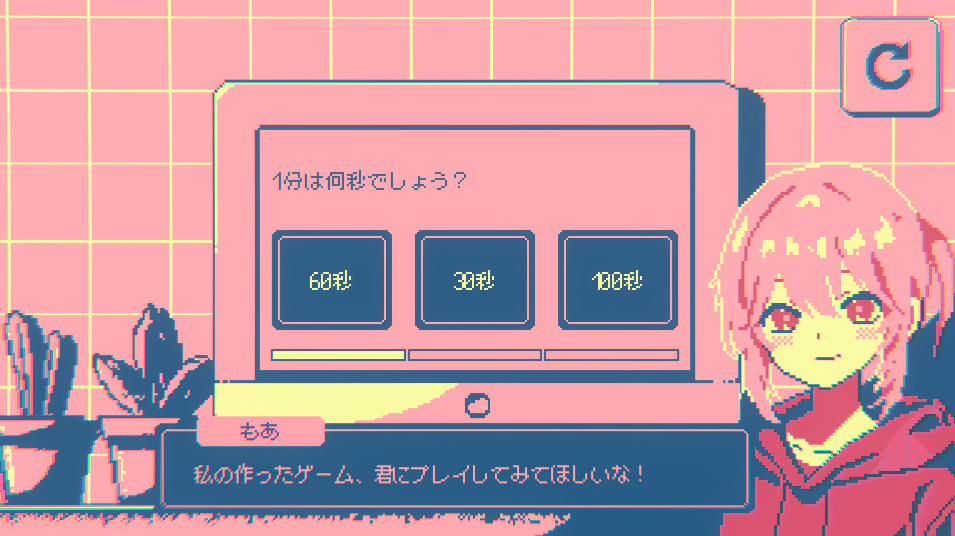
同じ失敗は繰り返したくない。
そこでピクセルパーフェクトのための簡単なチェックシートを作ってみた。
目次
1. 画像の拡大フォーマットがドット絵用になっているか?
画像の Filter Mode の設定が「Point (no filter)」になっているかを確認する。
ここが間違っているとドットがぼやけてしまう。
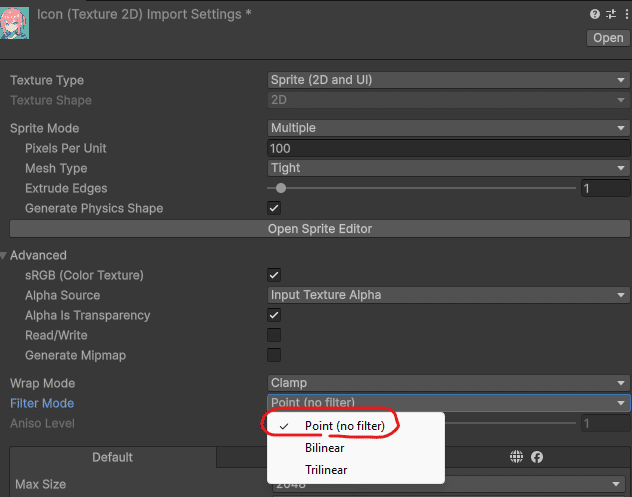
ちなみに前回紹介したAsepriteだとデフォルトで「Point (no filter)」になる。
できる男過ぎて惚れてしまう。
2. 表示している画像は整数倍になっているか?
UnityだとScale値に小数点を入れて画面のサイズ調整をしがち。
でもこれをドット絵画像でやってしまうと途端にガビガビになる。
Scale値はつねに整数になるように心がけよう!
3. ゲームの解像度とCanvasの設定が一致しているか?
unityroomでの解像度は「960×540」が推奨されている。
しかし『わんもあトラップ』では何故かその倍の値が入っていた……。
これによって最終的には1/2のサイズで縮小されてしまって、Scaleが奇数だとドットが崩れる状態になってしまっていた。
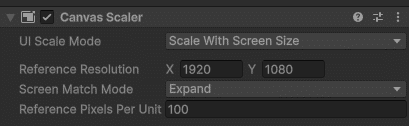
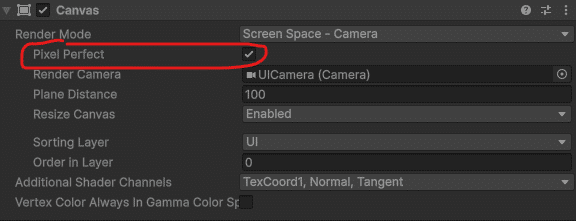
あとCanvasにはPixel Perfectの設定もあるのでこれも確認しておく。
これを有効にすることでドット絵の敵になりがちなアンチエイリアスを切ってくれる。

4. カメラがピクセルパーフェクト向けになっているか?
「2D Pixel Perfect」パッケージに含まれる「Pixel Perfect Camera」を使うと画面をいい感じにピクセルパーフェクトにしてくれる。
いろいろ便利なので、もし入っていなければ入れておきたい。
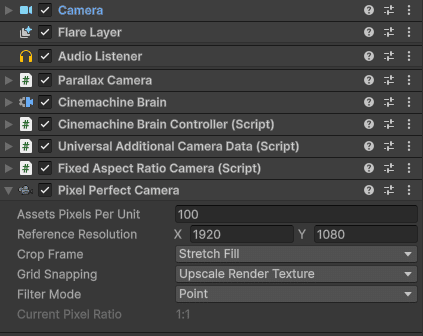
細かい使い方はマニュアルが詳しい。
おわりに
書き出してみると意外とトラップが多い!
しかしピクセルパーフェクトになったところでゲームは面白くならない。
それでも美しいドットなだけで、ドット絵を愛でる人の気持ちは癒される。
そんな細やかなところにも気を使っていきたい。