Unityでのドット絵活用:Aseprite編
Unityでドット絵の個人開発のゲームを3年ほど経った。
それなりに知見も溜まってきたので、備忘をかねて書き出しておく。
今回はAseprite編!
最初のころは「Photoshopで作ったドット絵をgifから1枚ずつにバラして、それを自力でスプライトシートにまとめて……」みたいなことをしていた気がする。途中からAsepriteを使ってみて、めちゃくちゃ作業がはかどるようになった。
ここがすごいよ、Aseprite! ということでまとめてみた。
目次
安くてずっと使える
自分が買った時は3,000円だったけど、いまみると2,860円とちょっと安い。
Adobe製品と違って買い切りなうえ、一度買ったらその後のアップデートは無料でできる。
太っ腹!
ドット専用のお絵描きソフト
ドット専用なので、ドット絵に欲しいあれこれがそろってる!
レイヤーはもちろん、色パレット、減色、アニメーション、タグ付けなど機能が盛りだくさんだ。
ドット絵のアセットは全部このソフトで完結できる。
Unityと連携できる
これがめちゃくちゃ良い。
でも使いこなすまで時間がかかったので、自分なりの使い方をさらに補足したい(本当はもっと良い使い方があるかもしれないのでまだまだ模索中)。
1. Unity上でAseprite Importerパッケージを導入する
Unity公式でAseprite向けパッケージを用意していくれているので、これを使う。導入方法はPackage Managerの「+ボタン」から「Add package by name」を選んで「com.unity.2d.aseprite」と入力するだけ。
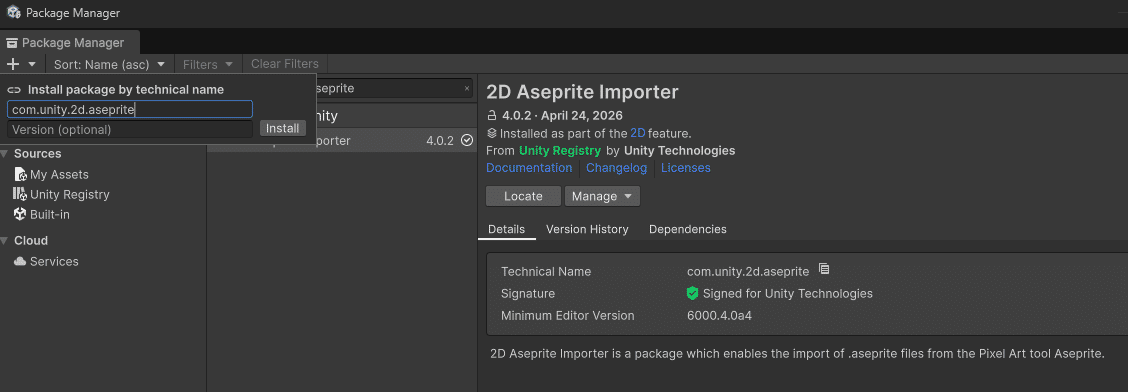
ひとまずこれだけで、Asepriteファイルから直接ドット絵やアニメーションを参照できるようになる。
詳しくはこちら:
2. Asepriteのアニメーションクリップを参照したアニメーターをつくる
Aseprite Importerが、Asepriteファイルからアニメーションクリップとアニメーターを作ってくれるが、アニメーターは当然編集不能だ。
パラメーターを自分好みに設定するためには自前でアニメーターを作って、そこにAsepriteファイルのアニメーションクリップを設定していく。
注意したいのが、このときにアニメーションクリップまで自前で作ってしまうと、Asepriteファイル側のフレームの順番に変更があったときにアニメーションがぐちゃぐちゃになってしまう。
あくまでアニメーションクリップは編集せずに参照するだけの運用をするのが良い。
3. User Dataを活用して任意タイミングでイベントを呼ぶ
アニメーションクリップを編集できなくて困るのは「モーションの特定タイミングに合わせて音を出したい!」みたいなケースだ。
普通ならアニメーションクリップの途中にイベントを付与して、そのタイミングで音が鳴るようにすればいいのだけど、先述の通りアニメーションクリップは編集しない方が良いので困る。
そこで使えるのがUser Dataだ!
AsepriteではセルをダブルクリックするとUser Dataという項目に任意の文字列を保存することができる。
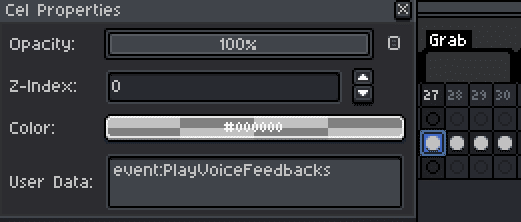
ここに「event:HogeHoge」と書くと「HogeHoge」というイベントをAseprite Importerが自動でアニメーションクリップに設定してくれる。
これを使うことで、モーションの任意のタイミングで音を鳴らしたりできる。
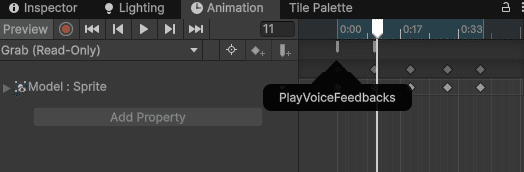
引数とかも設定できる、詳しくはこちら:
おわりに
コストと独特な魅力から、今後も個人のゲーム開発においてはドット絵は存在感を増していくと思う。
そんなドット絵と楽しくやっていくのにAsepriteは欠かせない存在だ。
みんなもAsepriteで楽しくお絵描きをしよう!